Segurança do cliente personalizado AnyDesk - Passo Security
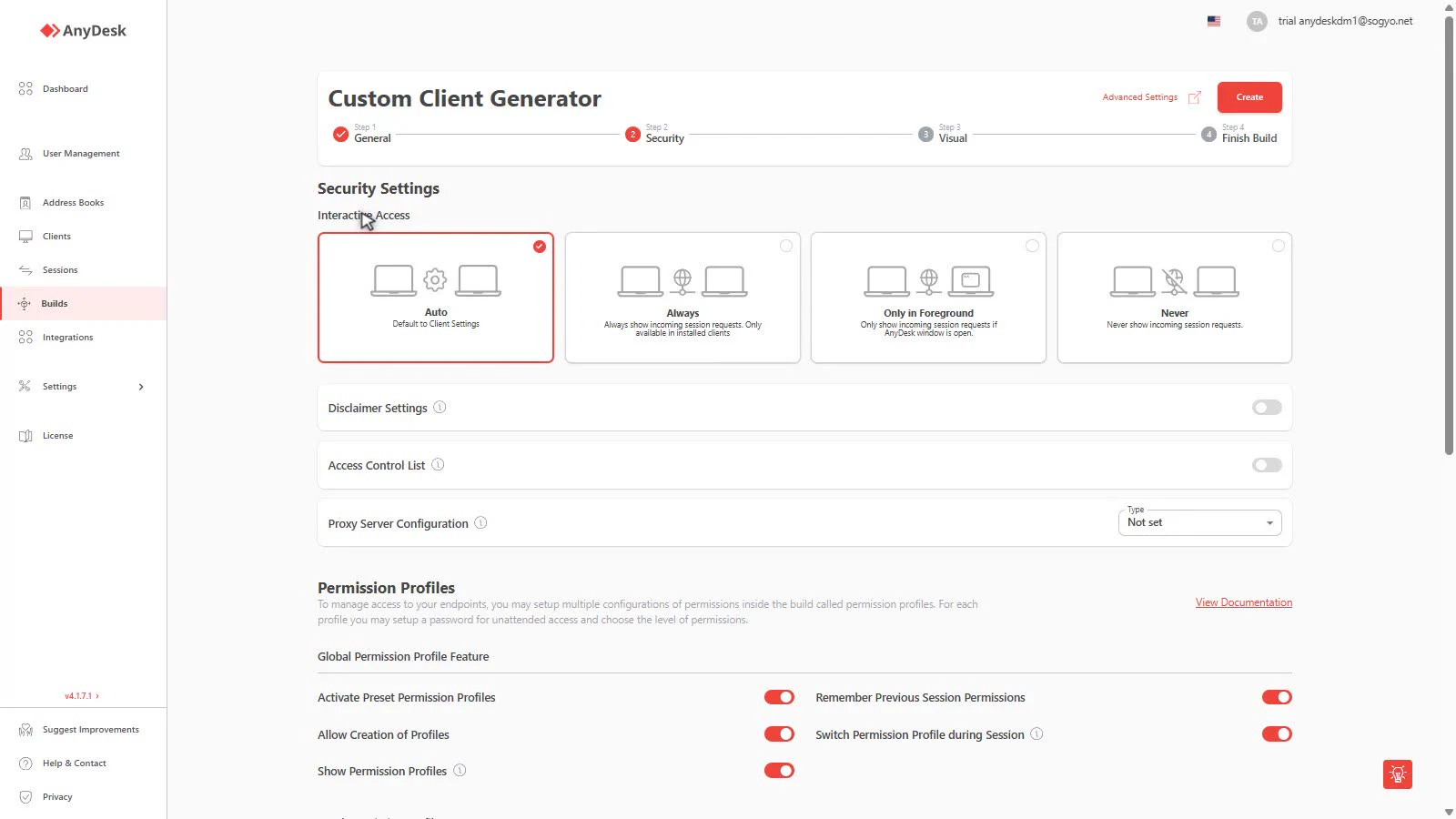
O passo Security do Custom Client Generator do my.anydesk.com é o mais importante do assistente: aqui você define quem pode solicitar conexão, quem pode se conectar e com quais permissões. Uma configuração ruim aqui deixa máquinas expostas ou inacessíveis.
Este guia explica cada opção do passo Security, para que serve e quando convém usá-la.
Tutorial em vídeo
Este passo explicado em vídeo:
Interactive Access
O que faz: define quando o usuário recebe a janela de solicitação de conexão de entrada. O console mostra quatro opções:
- Auto — Default to Client Settings: herda o que diz a configuração do cliente instalado. A opção mais flexível se você não quer decidir agora.
- Always — a janela de permissão aparece sempre que alguém solicitar conexão ao ID, mesmo com o AnyDesk em segundo plano. Only available in installed clients.
- Only in Foreground — só se o usuário tiver a janela do AnyDesk aberta. O técnico terá que avisá-lo antes (Teams, telefone, Slack) para que abra o app.
- Never — nunca mostra solicitação: apenas acesso não assistido com senha. O usuário recebe só uma notificação de que a sessão ocorreu.

Caso de uso real: para funcionários atendidos pela central de ajuda, Always dá a melhor experiência. Never é a escolha para servidores, sinalização digital ou maquinário sem operador — o técnico entra com senha sem interromper ninguém.
Disclaimer Settings
O que faz: ao ativá-lo, o cliente mostra um texto legal/disclaimer na primeira vez que o aplicativo é aberto.
Caso de uso real: requisito de compliance — “Ao usar este software você aceita a política de suporte remoto da empresa”. Também serve para mostrar instruções de primeiro uso ao usuário final.
Access Control List
O que faz: lista branca de IDs ou aliases AnyDesk autorizados a se conectar a este cliente. Se a solicitação não vier de um ID da lista, é rejeitada automaticamente.
Caso de uso real: na máquina do setor contábil você registra apenas os IDs dos seus agentes de suporte — qualquer outra tentativa de conexão, interna ou externa, nunca se estabelece. Em redes médias ou grandes, gerencie essas listas com o add-on Namespace, que facilita manter IDs organizados por domínio.
Proxy Server Configuration
O que faz: define como o cliente alcança a rede AnyDesk:
- Not set / Disabled — conexão direta.
- Detect Proxy — detecta a configuração do sistema.
- Custom — proxy configurado manualmente.
Caso de uso real: em redes corporativas com proxy obrigatório, Detect Proxy costuma bastar; Custom para proxies com autenticação ou rotas específicas.

Permission Profiles
Os Permission Profiles permitem definir vários níveis de acesso dentro do mesmo build — cada um com sua própria senha e conjunto de permissões. É a resposta para “quero que um júnior veja a tela mas só um sênior possa controlar o teclado”.
Global Permission Profile Feature
Toggles que se aplicam a todos os perfis:
| Opção | O que controla | Quando usar |
|---|---|---|
| Activate Preset Permission Profiles | Habilita os perfis predefinidos | Quase sempre — é a base do sistema |
| Remember Previous Session Permissions | Lembra o último perfil usado no dispositivo | Para não reconfigurar em cada sessão recorrente |
| Allow Creation of Profiles | O usuário pode criar perfis próprios | Só se você quiser que o usuário final gerencie acessos — em clientes controlados, desative |
| Switch Permission Profile during Session | Trocar de perfil no meio da sessão | Útil: começar em Screen Sharing e escalar para Full Access sem cortar |
| Show Permission Profiles | Mostra os perfis no cliente | Se os perfis devem ser visíveis/selecionáveis pelo usuário |

Local Permission Profile Features
Quatro abas predefinidas — Default, Screen Sharing, Full Access, Unattended Access — mais Add Profile para perfis personalizados. Por perfil você pode ajustar:
- Permission Profile Enabled — ativa ou desativa esse perfil no build.
- Show in Accept Window — o usuário pode escolhê-lo ao aceitar a conexão.
- Profile Switching — permite mudar para esse perfil durante a sessão.
- Unattended Access — a senha não assistida associada a esse perfil (Not set se não se aplica).

Customize Permissions
A lista granular de permissões por perfil: som, área de transferência, teclado e mouse, transferência de arquivos, reinício, Privacy Mode, Ctrl+Alt+Del, desenhar na tela, informações do sistema, etc.
Caso de uso real: você configura Screen Sharing com tudo desativado exceto “ver tela” — o auditor júnior observa sem poder tocar em nada. Full Access fica só para administradores com sua própria senha.

Advanced Settings
O botão Advanced Settings (canto superior direito, ao lado de Create) abre o editor de pares chave-valor para ajustes que não têm interface:
- Overwrites — força um ajuste que o usuário não pode mudar no cliente. Para funções de segurança, sempre Overwrite.
- Defaults — muda o valor padrão; o usuário ainda pode modificá-lo.
Caso de uso real: ad.ui.cfg_version=..., desativar o catálogo por chave, forçar qualidade de vídeo — a lista completa de chaves está na documentação “Custom client advanced options”. É o caminho para tudo o que o assistente não expõe.
Próximo passo
Com a segurança definida, clique em Next para o passo Visual: logo, cores, moldura e aparência do cliente. E se você ainda não revisou o passo anterior, leia Criar um cliente personalizado - Passo General.
Precisa de licenças AnyDesk para sua equipe? Sogyo é distribuidor autorizado oficial da AnyDesk na América Latina — ajudamos você a escolher o plano certo e a implantar clientes personalizados em escala.
Série MyAnyDesk em detalhe
Este guia faz parte da série sobre o Custom Client Generator do my.anydesk.com:
Clique para continuar lendo
- Publicado em