Personalizar a aparência do cliente AnyDesk - Passo Visual
O passo Visual do Custom Client Generator do my.anydesk.com define como será o cliente que seus usuários vão baixar. Nenhuma dessas opções muda a funcionalidade, mas muda a confiança: um cliente com marca corporativa gera muito menos resistência que um executável genérico.
Este guia explica todas as opções do passo Visual, para que servem e quando convém usá-las.
Tutorial em vídeo
Este passo explicado em vídeo:
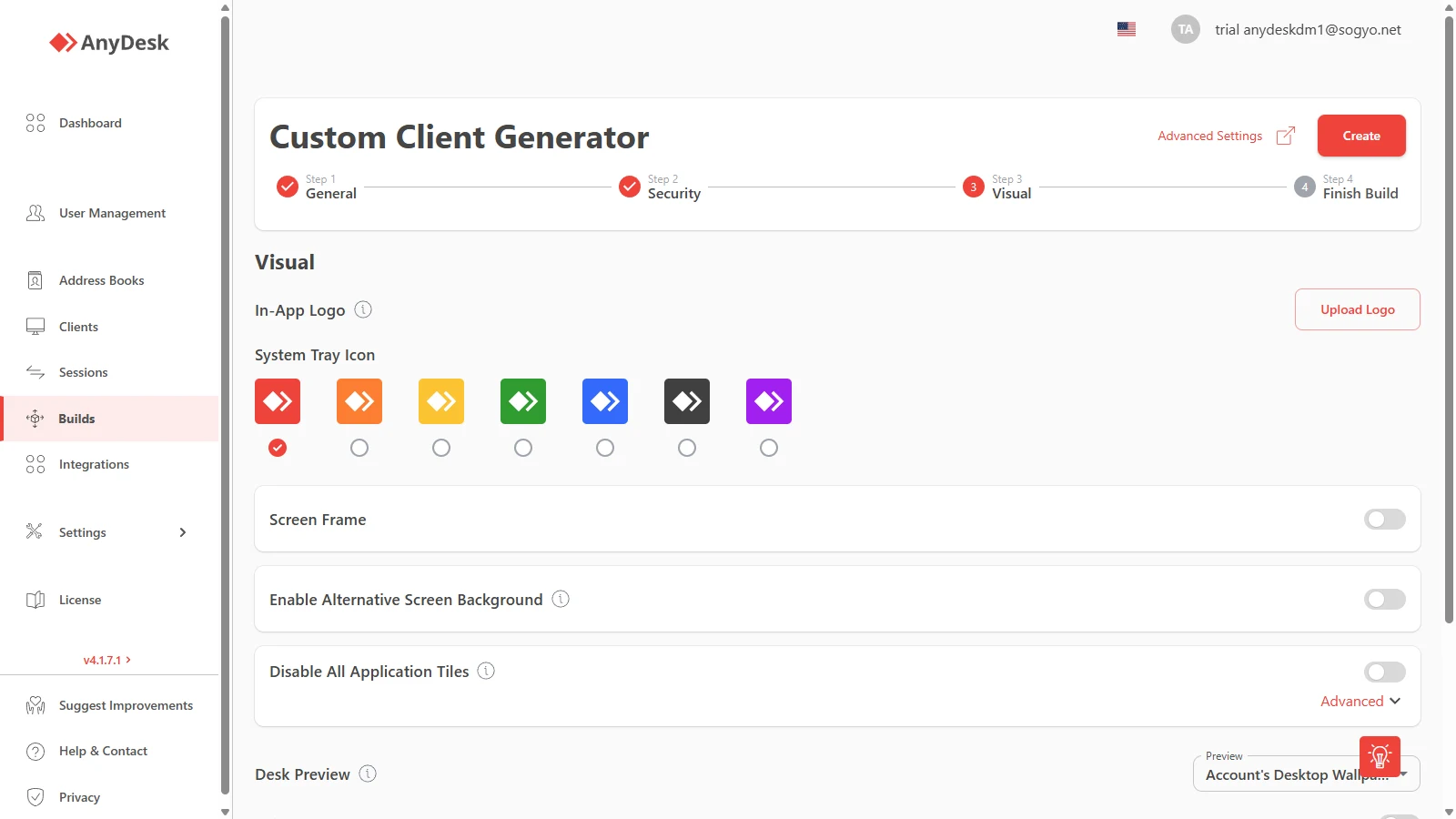
In-App Logo
O que faz: coloca o logo da sua empresa na parte superior da janela principal do cliente AnyDesk. É o elemento de marca mais visível — a primeira coisa que o usuário vê ao abri-lo.
Como usar: clique em Upload Logo e envie um PNG de 200 × 40 pixels com fundo transparente.
Caso de uso real: uma empresa de suporte publica o link de download no seu site. O cliente final desconfia de executar um .exe desconhecido; ao abri-lo e ver o logo da empresa que contratou, a fricção desaparece. Se você é MSP atendendo vários clientes, gere um build diferente por cliente com o logo de cada um.
System Tray Icon
O que faz: define a cor do ícone que o cliente mostra na bandeja do sistema do Windows (ao lado do relógio). Opções: vermelho, laranja, amarelo, verde, azul, preto e roxo.
Caso de uso real: sua equipe de suporte atende várias sedes ou contratos. Atribua uma cor por build — azul para a matriz, verde para a planta — e o técnico identifica de relance qual configuração está rodando na máquina do usuário. Também funciona ao contrário: em quiosques ou sinalização, uma cor neutra (preto) passa mais despercebida.

Screen Frame
O que faz: desenha uma moldura ao redor da janela do cliente AnyDesk. Ao ativá-lo aparecem três ajustes:
- Width of Screen Frame: espessura da moldura em pixels.
- Opacity of Screen Frame: o quão sólida ela aparece.
- Screen Frame Color: cor em hexadecimal (por exemplo
#FF0000FF).
Caso de uso real: em call centers com muitas janelas abertas, uma moldura de cor corporativa ajuda o agente a distinguir na hora a janela do AnyDesk das demais aplicações. Também reforça a identidade visual em clientes entregues a terceiros.

Enable Alternative Screen Background
O que faz: substitui o papel de parede da máquina remota por uma cor sólida durante a sessão de área de trabalho remota. Ao ativá-lo aparece Alternative Screen Color (hexadecimal).
Caso de uso real: dois benefícios práticos. Desempenho: um fundo sólido transfere muito menos dados que um wallpaper fotográfico — em conexões lentas a sessão fica muito mais fluida. Privacidade e profissionalismo: durante o suporte, o técnico não vê o fundo pessoal do usuário (fotos de família, conteúdo potencialmente impróprio), e em sessões auditadas ou gravadas tudo fica neutro.

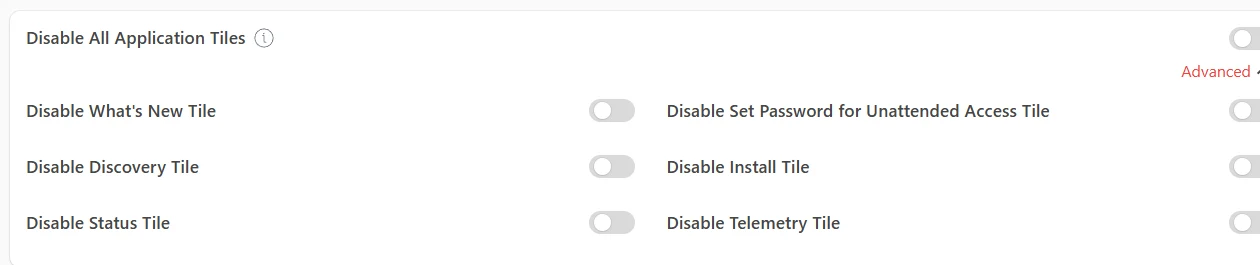
Disable All Application Tiles
O que faz: oculta os cartões (tiles) da tela principal do cliente AnyDesk. A seção Advanced permite controlar cada tile separadamente:
| Tile | O que oculta | Quando desativar |
|---|---|---|
| What’s New | Novidades da versão | Quase sempre — não agrega ao usuário final e gera perguntas |
| Discovery | Descoberta de máquinas na rede local | Em redes segmentadas ou onde você não quer que o usuário “veja” outras máquinas |
| Status | Estado da conexão | Quando o estado técnico confunde mais do que informa |
| Set Password for Unattended Access | Configurar senha não assistida | Recomendado: evita que usuários criem senhas próprias fora do controle de TI |
| Install | Opção de instalação | Se o cliente deve rodar só em modo portable, sem se instalar |
| Telemetry | Telemetria e relatórios | Conforme a política interna de dados |
Caso de uso real: você entrega o cliente a 200 usuários não técnicos. Cada opção visível é uma potencial ligação de suporte (“o que é Discovery?”, “eu coloco uma senha?”). Desativar os tiles desnecessários deixa uma interface mínima: o ID e o botão de conexão. Especialmente importante desativar Set Password for Unattended Access — se o usuário criar sua própria senha, sua equipe pode perder o acesso à máquina.
Desk Preview
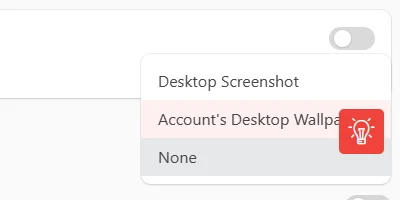
O que faz: define qual imagem os outros agentes veem no catálogo de endereços quando olham esta máquina. Três opções:
- Desktop Screenshot: captura real da área de trabalho da máquina — uma miniatura viva.
- Account’s Desktop Wallpaper: mostra o papel de parede da conta, sem conteúdo de janelas.
- None: sem pré-visualização.
Caso de uso real: com Desktop Screenshot, a central de ajuda identifica máquinas na hora (“essa é a do ponto de venda, dá para ver o caixa”). Mas se os agentes do seu catálogo não deveriam ver o conteúdo das telas dos outros — por exemplo, máquinas do tesouro ou da diretoria — use Wallpaper ou None.
Edit Your Address Text
O que faz: permite personalizar o texto que o cliente mostra junto ao seu endereço AnyDesk.
Caso de uso real: o ID numérico não diz nada ao usuário. Você pode substituí-lo por algo legível como “Suporte TI - Sede Norte” ou o nome da empresa. Quando o usuário lê essa etiqueta ao técnico por telefone, a comunicação fica mais clara e o usuário sente que a ferramenta “é da empresa”.

Próximo passo
Com a aparência definida, clique em Next para ir ao passo final, Finish Build: lá você revisa o resumo completo do cliente (nome, plataforma, tipo de conexão, segurança) e o cria com Create.
Precisa de licenças AnyDesk para sua equipe? Sogyo é distribuidor autorizado oficial da AnyDesk na América Latina — ajudamos você a escolher o plano certo e a implantar clientes personalizados em escala.
Série MyAnyDesk em detalhe
Este guia faz parte da série sobre o Custom Client Generator do my.anydesk.com:
Clique para continuar lendo
- Publicado em