Revisar e criar o cliente AnyDesk - Passo Finish Build
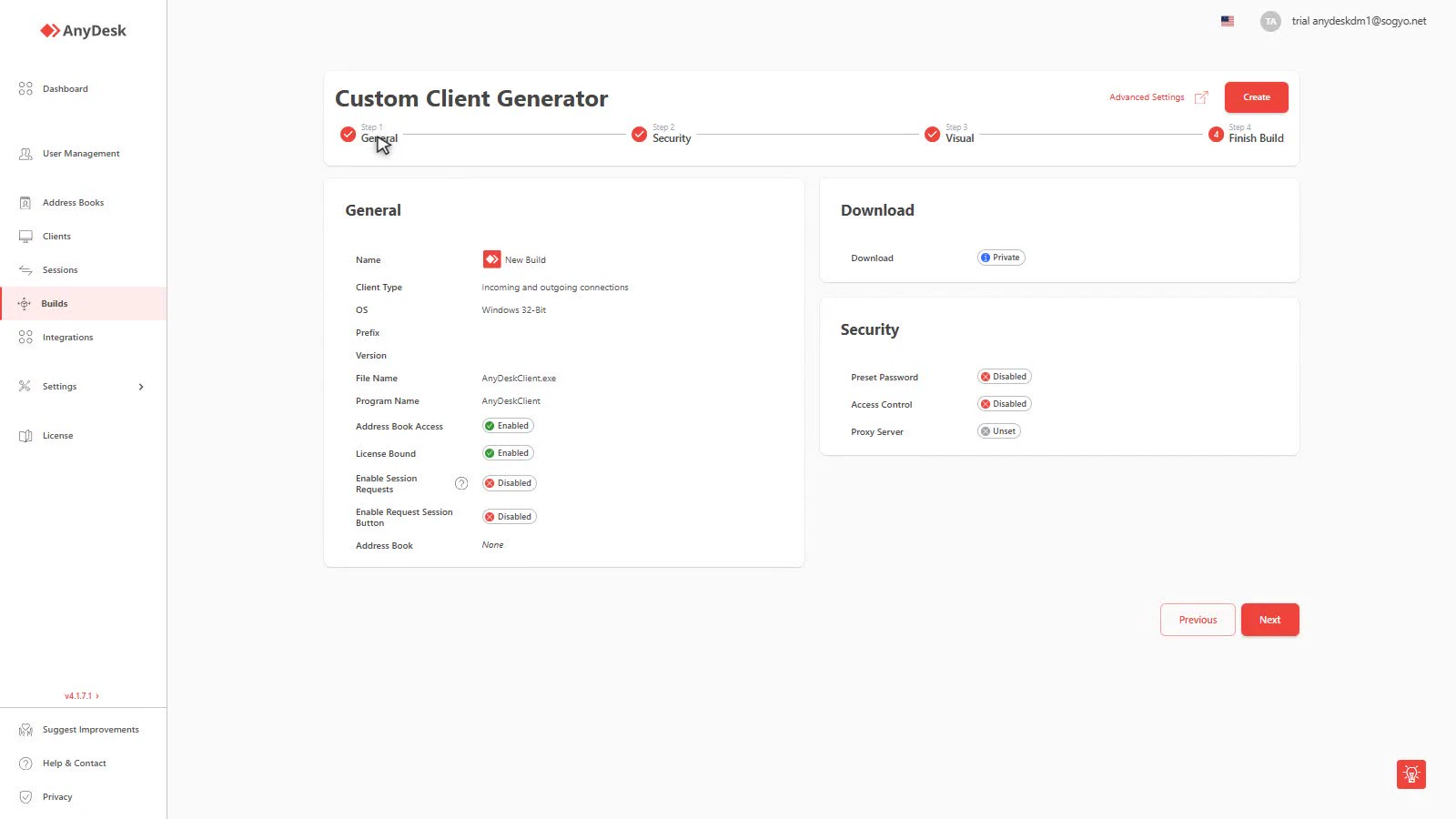
O passo Finish Build é o último do Custom Client Generator do my.anydesk.com: o resumo completo da configuração antes de criar o cliente. É sua última chance de revisar tudo — corrigir depois significa editar o build e (em builds Static) redistribuir em cada máquina.
Este guia explica o que cada cartão do resumo revisa e o que acontece depois do Create.
Tutorial em vídeo
Este passo explicado em vídeo:
Cartão General
O resumo do passo 1. Verifique especialmente:
- Name — como aparecerá na sua lista de Builds (procure por este nome depois).
- Client Type — direção das conexões (Incoming and outgoing connections = Bi-Directional). Confira se corresponde ao papel da máquina.
- OS — plataforma e arquitetura (Windows 32-Bit, etc.).
- Prefix — prefixo do identificador do cliente.
- Version — versão do AnyDesk que será compilada.
- File Name / Program Name — o
.exebaixado e o nome instalado. - Address Book Access — Enabled se o catálogo ficou habilitado.
- License Bound — o cliente fica vinculado à sua licença.
- Enable Session Requests — Disabled se você escolheu que a máquina não inicie solicitações.
- Enable Request Session Button — o botão de “solicitar sessão” no cliente.
- Address Book — o catálogo ao qual a máquina será adicionada ao instalar (None se você não configurou um).
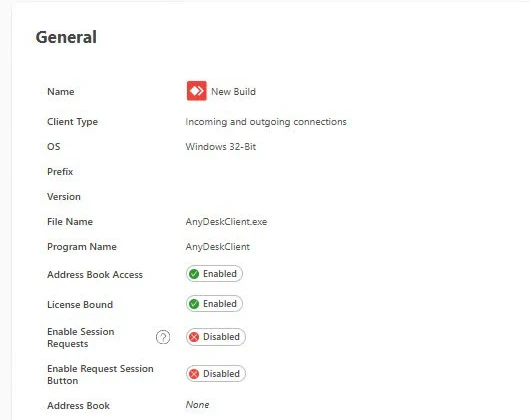
Caso de uso real: se você esperava que a máquina se registrasse no catálogo “Matriz” e aqui diz None, volte com Previous ao passo General e configure Add to Address Book — depois do Create é tarde para as máquinas que já baixaram.
Cartão Download
- Download — Private (apenas usuários com conta na sua licença) ou Public (URL única baixável por qualquer pessoa que a tenha).
Caso de uso real: se você vai publicar o instalador no seu site para clientes externos, verifique se diz Public. Se ficou em Private, os clientes externos não conseguirão baixá-lo.
Cartão Security
- Preset Password — senha de acesso não assistido pré-configurada (Disabled se você não definiu uma).
- Access Control — Disabled se você não configurou a ACL; caso contrário indica que apenas IDs autorizados poderão conectar.
- Proxy Server — Unset ou a configuração escolhida.
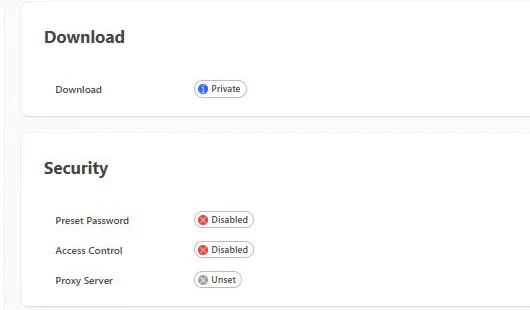
Caso de uso real: Preset Password: Disabled em um build pensado para acesso não assistido significa que ninguém conseguirá entrar sem solicitação interativa — se seus servidores não têm operador, volte e configure a senha em Permission Profiles.
Create e a lista de Builds
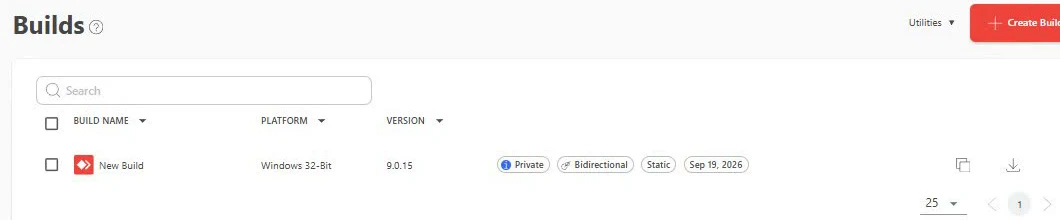
Ao clicar em Create, o build é gerado e aparece na seção Builds do console. Cada linha mostra:
- Build Name e os badges: Private/Public (tipo de download), Bidirectional/Incoming/Outgoing (tipo de conexão), Static/Dynamic (gerenciamento), e a data de criação.
- Os ícones à direita permitem baixar o instalador e copiar/gerenciar o build.
O que vem depois do Create:
- Baixe o instalador pela lista ou compartilhe o link (se for Public).
- Instale em uma máquina de teste antes de distribuir em massa.
- Se o build é Dynamic, qualquer edição posterior se propaga sozinha; se é Static, você terá que redistribuir.
Série MyAnyDesk em detalhe
Este guia faz parte da série sobre o Custom Client Generator do my.anydesk.com:
Clique para continuar lendo
- Publicado em