Criar um cliente AnyDesk personalizado - Passo General
O passo General do Custom Client Generator do my.anydesk.com define a identidade base do cliente: para qual plataforma ele é compilado, quem pode baixá-lo, como ele se comporta na instalação e quais partes da interface ficam habilitadas para o usuário final.
Este guia explica cada opção do passo General, para que serve e quando convém usá-la.
Tutorial em vídeo
Este passo explicado em vídeo:
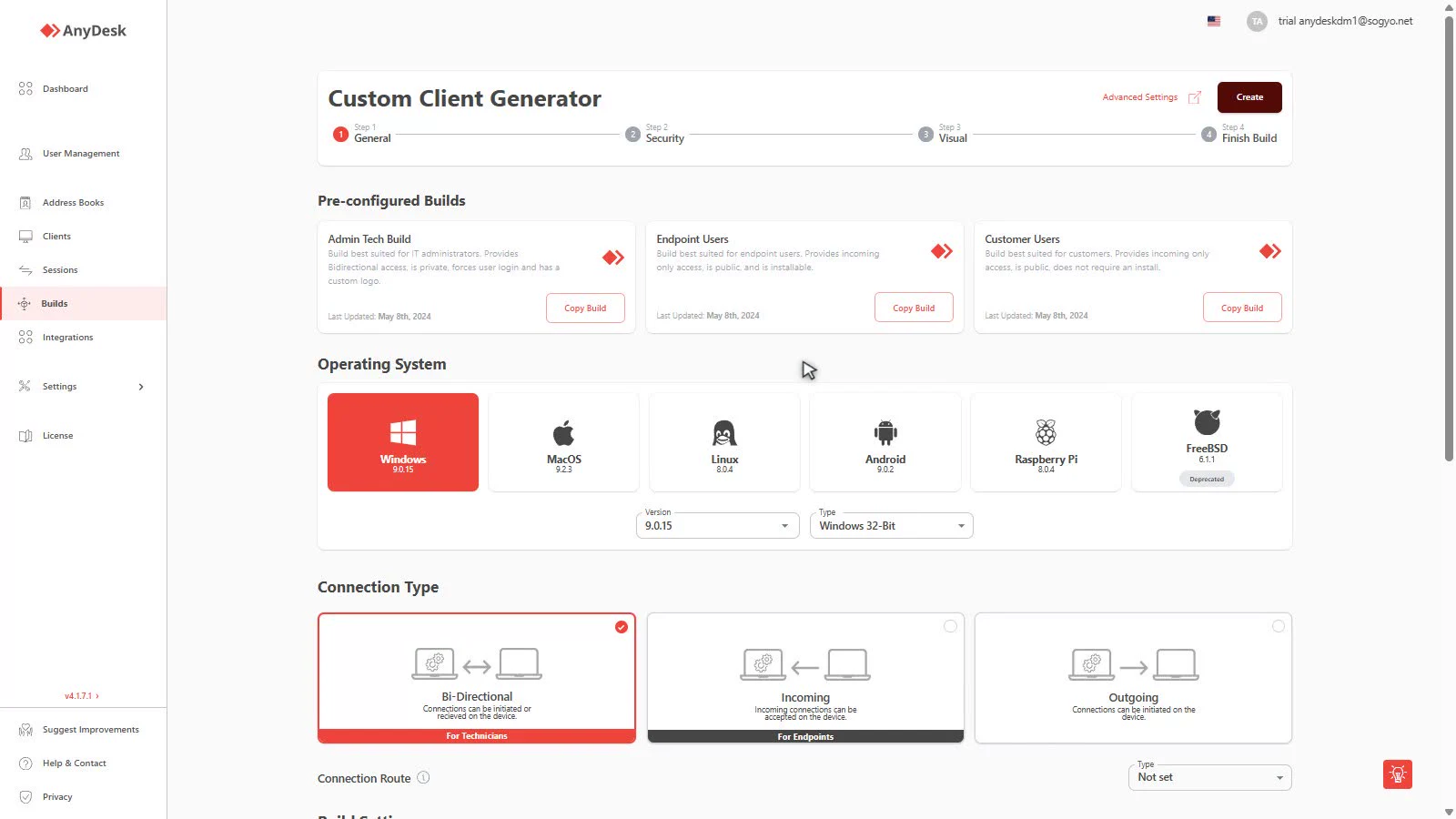
Pre-configured Builds
O que é: três modelos prontos para copiar antes de configurar do zero:
- Admin Tech Build — acesso bidirecional, privado, exige login de usuário e inclui logo personalizado. Pensado para administradores de TI.
- Endpoint Users — apenas conexões de entrada, público e instalável. Pensado para as máquinas que recebem suporte.
- Customer Users — apenas conexões de entrada, público, sem instalação (portable). Pensado para clientes externos pontuais.
Caso de uso real: se 80% da sua implantação é “usuários que só recebem suporte”, copie Endpoint Users e ajuste apenas o logo e o catálogo de endereços — você economiza percorrer as 20+ opções do assistente.

Operating System
O que faz: define a plataforma do cliente gerado: Windows, macOS, Linux, Android, Raspberry Pi ou FreeBSD. Abaixo aparecem Version (versão do cliente) e Type (arquitetura, por exemplo Windows 32-bit).
Importante: as opções disponíveis nos passos seguintes mudam conforme o sistema — por exemplo, Allow Installation e Program Name só se aplicam a Windows.
Caso de uso real: uma implantação mista gera um build por plataforma: Windows para as estações, Android para os dispositivos de campo, Raspberry Pi para a sinalização. Mantenha o mesmo Build Name base com sufixo de plataforma (“Suporte-Win”, “Suporte-Android”) para encontrá-los rápido na lista.

Connection Type
O que faz: define a direção das conexões do cliente:
- Bi-Directional — o dispositivo pode iniciar conexões para outros e também recebê-las. A interface o rotula For Technicians: por exemplo, um especialista que treina clientes com AnyDesk e também recebe suporte da central de ajuda na própria máquina.
- Incoming — só recebe conexões (For Endpoints). É a opção para a maioria dos usuários da empresa: a central de ajuda entra, resolve e sai; o usuário nunca controla a máquina de ninguém.
- Outgoing — só inicia conexões (For Endpoints). Ideal para agentes de suporte que só precisam atender clientes remotos, sem que ninguém controle seu dispositivo.
Abaixo aparece Connection Route, que permite forçar o roteamento da conexão (por exemplo, através da rede própria da AnyDesk) em configurações avançadas.
Caso de uso real: uma mesma empresa costuma precisar dos três: técnicos com Bi-Directional, funcionários com Incoming, e um quiosque de consulta com Outgoing. Três builds, um assistente para cada.

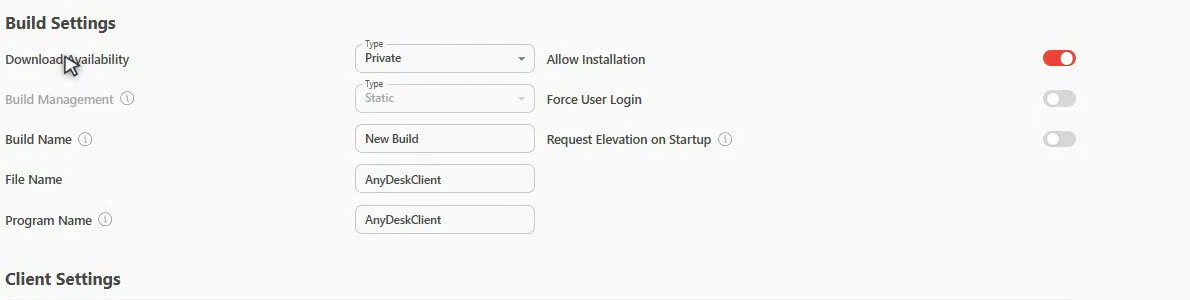
Build Settings
Download Availability — quem pode baixar o instalador:
- Private: apenas usuários com conta vinculada à sua licença (login no my.anydesk.com).
- Public: gera uma URL única que qualquer pessoa pode usar, sem login. A URL não muda mesmo que você edite o build depois.
Caso de uso real: Public é o que você publica no seu site para que clientes externos baixem o cliente e recebam suporte da sua equipe técnica. Private é para distribuição interna controlada.
Build Management — como as mudanças de configuração se propagam:
- Static: se você editar o build, precisa reinstalar ou redistribuir o cliente em cada dispositivo para que a mudança se aplique. Controle total, mas caro em escala.
- Dynamic: as mudanças são replicadas automaticamente para todos os clientes vinculados em tempo real. Requer Central Management.
Caso de uso real: com 300 máquinas instaladas, Static significa redistribuir a cada ajuste; com Dynamic, adicionar um ID à ACL hoje já atualiza todas as máquinas sem tocá-las.
Build Name — o nome interno com que você identificará esta configuração na lista de Builds. Só você o vê; use algo descritivo como “Helpdesk-BiDir-Win”.
File Name — o nome do executável baixado (AnyDeskClient.exe por padrão). Renomeie para algo reconhecível: Suporte-MinhaEmpresa.exe reduz a desconfiança do usuário.
Program Name — o nome com que aparece instalado no sistema (menu Iniciar, Painel de Controle). Somente Windows.
Allow Installation — permite instalar o cliente (Windows). Sem isso, o cliente só roda em modo portable.
Caso de uso real: em máquinas gerenciadas você quer instalação (persistência, início com o sistema). Para um cliente externo que só precisa de suporte uma vez, um build sem instalação é mais limpo: executa, recebe suporte, fecha, não deixa nada instalado.
Force User Login — obriga os usuários a fazer login com sua conta para usar o cliente (AnyDesk 7.1+).
Caso de uso real: em clientes internos corporativos, o login associa cada máquina a um usuário real — auditoria e licenciamento por usuário, não por máquina.
Request Elevation on Startup — mostra o diálogo UAC ao iniciar para obter privilégios de administrador.
Caso de uso real: se o seu suporte inclui instalar software ou mexer em configurações do sistema, a elevação no início evita que a sessão comece limitada e você precise reiniciá-la no meio do caminho.
Client Settings
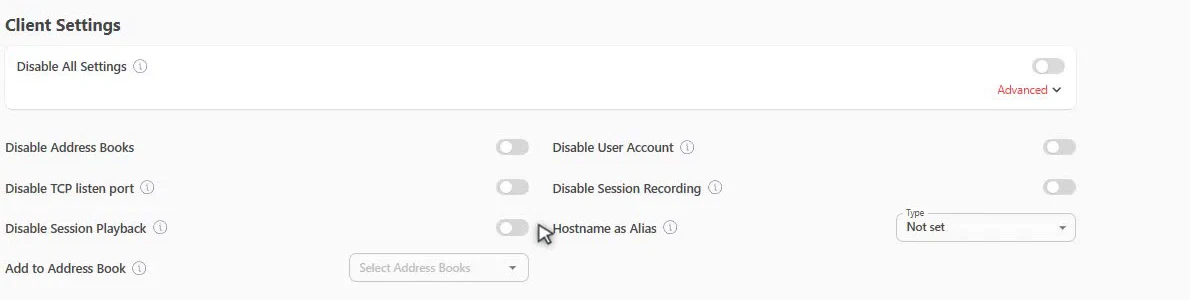
Define quais partes da interface do cliente ficam disponíveis para o usuário final:
| Opção | O que desativa | Quando usar |
|---|---|---|
| Disable All Settings | O menu de configurações completo | Clientes entregues a usuários não técnicos — nada para quebrar |
| Disable Address Books | O catálogo de endereços | Máquinas que só recebem suporte e não precisam de contatos |
| Disable TCP listen port | A porta TCP de escuta | Evita o diálogo do Windows Firewall na primeira inicialização |
| Disable Session Playback | Reproduzir gravações locais | Quando a gravação não é permitida por política |
| Disable User Account | O login de usuário no cliente | Quiosques e máquinas compartilhadas sem contas pessoais |
| Disable Session Recording | Gravar sessões na máquina | Política de não gravação local |
| Hostname as Alias | Registra o hostname da máquina como alias | Identificar máquinas pelo nome real em vez do ID numérico |
| Add to Address Book | Adiciona a máquina a um catálogo ao instalar | Organização automática por sede ou cliente |
Caso de uso real: se você cria um build para a matriz junto com um catálogo chamado “Matriz”, cada máquina que instalar esse build aparece automaticamente nesse catálogo — o técnico a encontra sem pedir IDs por telefone.
Próximo passo
Com o geral definido, clique em Next para o passo Security: acesso interativo, ACL, perfis de permissão e senhas de acesso não assistido.
Precisa de licenças AnyDesk para sua equipe? Sogyo é distribuidor autorizado oficial da AnyDesk na América Latina — ajudamos você a escolher o plano certo e a implantar clientes personalizados em escala.
Série MyAnyDesk em detalhe
Este guia faz parte da série sobre o Custom Client Generator do my.anydesk.com:
Clique para continuar lendo
- Publicado em