Como Verificar se sua Licença do AnyDesk é Comercial ou Gratuita em Poucos Passos
PDFSaber se a sua instalação do AnyDesk está utilizando uma licença comercial ou a versão gratuita é um processo simples e rápido. Essa verificação é fundamental para garantir que todas as funcionalidades do seu plano, como o livro de endereços, o registro de sessões ou o branding personalizado, estejam ativas.
Neste artigo, vamos te mostrar como fazer isso em apenas alguns passos.
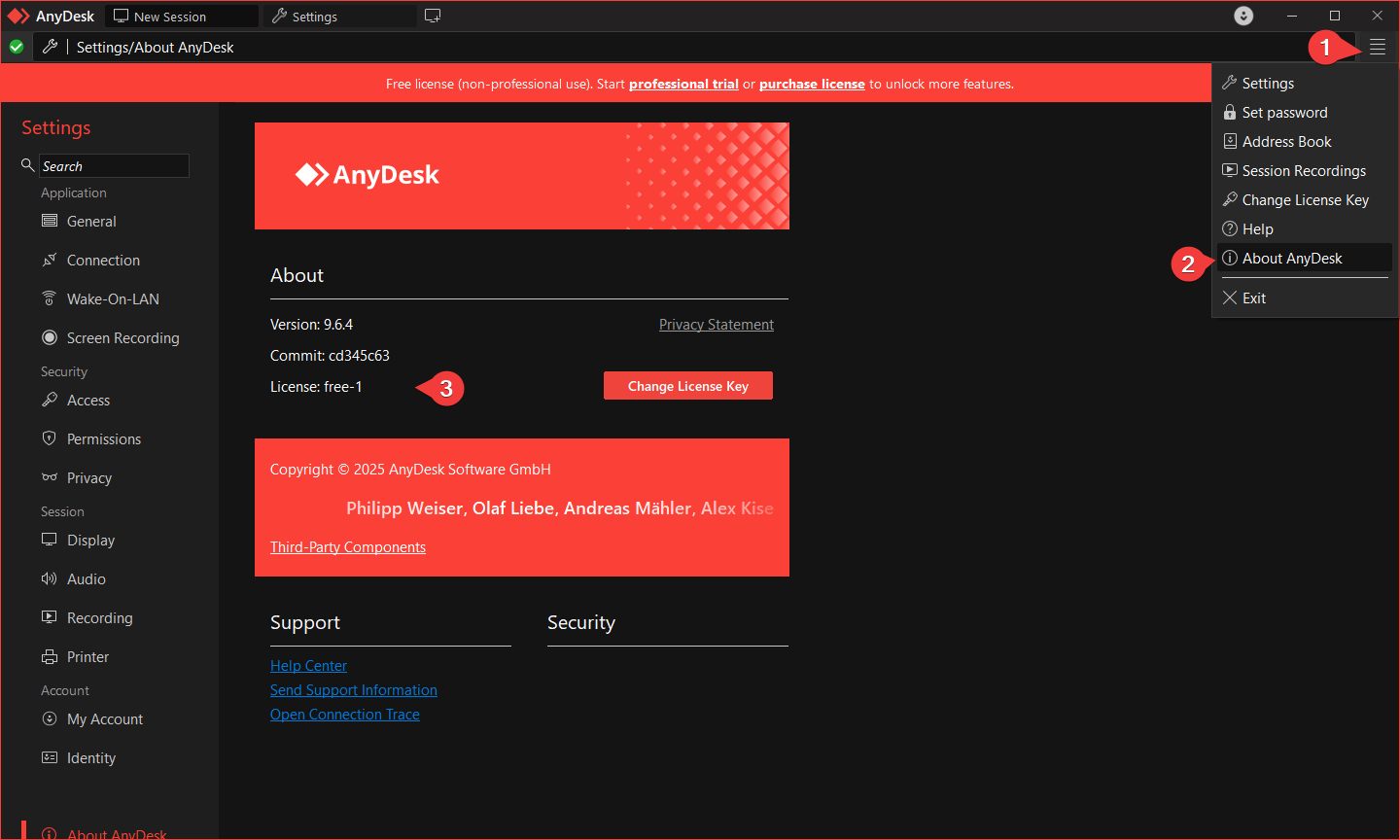
🖊️ Passos para verificar sua licença
- Abra o cliente do AnyDesk em seu computador.
- Acesse o menu de hambúrguer (as três linhas horizontais ☰), que geralmente fica no canto superior direito da janela.
- No menu suspenso, clique na opção “Sobre o AnyDesk”.
- Uma nova janela será aberta com informações sobre a versão do software que você está utilizando.
Interpretando as informações
No centro dessa janela, procure pela linha que diz “Licença”. O texto que aparece logo ao lado indicará o estado da sua licença:
- Se diz “free” (gratuita) ou algo semelhante, isso significa que o cliente não possui uma licença comercial aplicada, e você está utilizando a versão básica.
- Se você tem uma licença comercial ativa, o texto deve indicar exatamente o nome do seu plano: Standard, Advanced ou Ultimate.
Se você esperava ver sua licença comercial listada, mas aparece como “free”, verifique se você aplicou a chave de licença que recebeu no momento da compra.
Como parceiros oficiais da AnyDesk, estamos aqui para ajudar você! Experimente gratuitamente o AnyDesk e descubra todos os seus benefícios. Se precisar de mais informações sobre como adquirir o AnyDesk no Brasil, não hesite em entrar em contato conosco!
Clique para continuar lendo
- Publicado em